
Tester la performance CPU en ligne grâce à un benchmark JavaScript sans installation
Le service de test imaginé pour Alex, technicien qui doit vérifier rapidement des parcs de PC en entreprise, se lance directement dans le navigateur, sans installation ni droits administrateur. Il suffit d’ouvrir la page, de choisir un mode et de démarrer le test pour obtenir des scores exploitables en quelques minutes. Cette simplicité rend l’outil adapté autant aux curieux qu’aux passionnés de hardware.
Le cœur de la mesure repose sur un moteur de rendu basé sur le photon-mapping, entièrement implémenté en JavaScript. Toutes les scènes sont calculées par le CPU, sans aide de la carte graphique, ce qui permet de jauger la puissance brute du processeur sur ordinateur de bureau, portable ou smartphone. Cette approche met en lumière la capacité réelle du système à traiter des charges intensives typiques des applications modernes. L’équilibre d’un setup gaming repose en grande partie sur un processeur gaming capable d’accompagner la carte graphique sans créer de limitation.
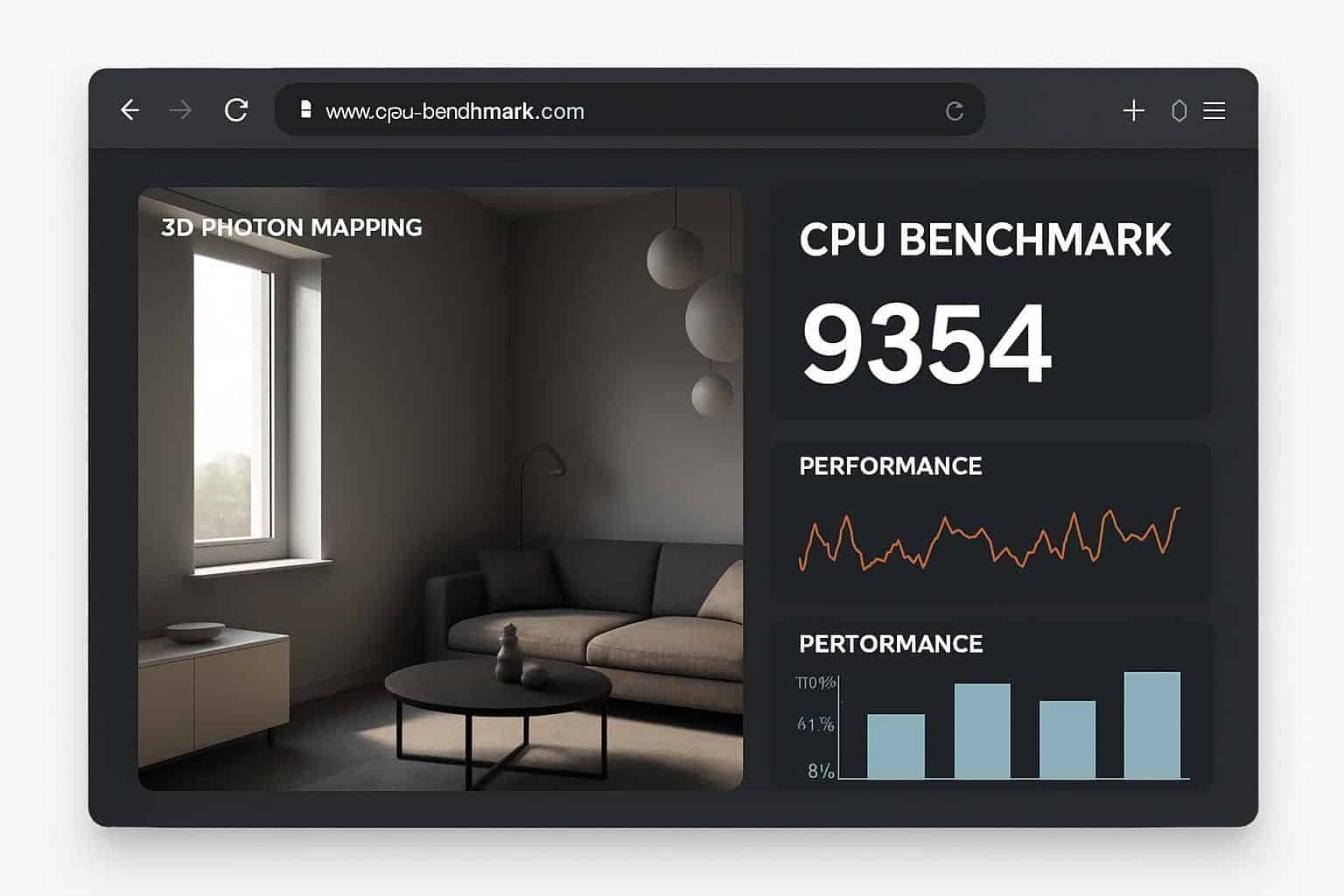
Fonctionnement du test CPU via photon-mapping en navigateur
Le moteur de photon-mapping simule le trajet de milliers de rayons lumineux dans une scène 3D complexe. Chaque rayon implique des calculs de collisions, de réflexion et de diffusion, ce qui sollicite massivement le CPU. Le navigateur exécute ces calculs en continu, puis agrège les temps d’exécution pour calculer les scores finaux.
Pour Alex, cela se traduit par une scène qui se raffine image après image, tandis qu’une jauge de progression indique la quantité de travail restant. La précision du rendu n’est pas qu’un effet visuel : plus le processeur termine vite une image, plus le résultat reflète une bonne performance de calcul. Au fil de la scène, l’algorithme adapte la complexité afin de maintenir une mesure stable et reproductible.
Modes de benchmark CPU : Performance, Extreme et Stress pour des évaluations précises
Trois modes principaux structurent la batterie de tests. Le mode Performance cible une durée courte avec une charge modérée, idéal pour comparer rapidement plusieurs machines ou vérifier l’impact d’un changement de configuration. Le mode Extreme augmente la complexité de la scène et la durée, utile pour départager des processeurs haut de gamme ou vérifier les gains après overclocking.
Le mode Stress va plus loin en maintenant une charge soutenue sur tous les cœurs. Il permet d’observer la stabilité, la dissipation thermique et le comportement des ventilateurs, en particulier sur les ordinateurs portables fins ou les smartphones. Alex, par exemple, s’en sert pour détecter les systèmes qui réduisent automatiquement leur fréquence lorsque la température grimpe, ce qui explique parfois des scores nettement inférieurs à ceux attendus.
Différents types de tests CPU web : monocoque, multicœurs et opérations spécialisées
L’outil ne se contente pas d’un seul scénario de rendu. Il propose une série d’épreuves ciblant différents aspects de l’architecture : exécution mono-thread, parallélisation sur plusieurs cœurs, accès mémoire et charges spécialisées comme la cryptographie ou la compression. Cette approche modulaire aide à diagnostiquer les points forts et points faibles d’un processeur donné.
Pour organiser ces mesures, le système répartit les charges en modules indépendants qu’on peut activer ou non selon ses besoins. Alex peut ainsi se concentrer sur les calculs entiers lors d’un audit bureautique, ou au contraire privilégier les tâches flottantes et la bande passante mémoire pour une station de travail scientifique.
Tests monocœurs pour mesurer la puissance mono-thread
Les tests en monocœur mettent volontairement de côté les autres threads pour se focaliser sur un seul cœur logique. Ils évaluent la rapidité d’exécution des boucles, la profondeur du pipeline et l’efficacité du cache L1/L2. Pour de nombreux jeux anciens ou logiciels professionnels peu parallélisés, cette métrique reste essentielle.
Dans ce mode, l’outil exécute des boucles d’additions, de multiplications et d’opérations bit à bit sur de grandes séries d’entiers. Alex peut ainsi repérer qu’un ancien PC de bureau conserve encore de très bons temps de réponse sur une tâche isolée, même si son comportement en charges massivement parallèles n’est plus au niveau des machines récentes.
Exploiter les tests multicœurs pour un benchmark complet du processeur
Les tests multicœurs activent tous les threads disponibles via des tâches parallèles. Chaque unité exécute un sous-ensemble du rendu photon-mapping ou des calculs arithmétiques, puis les résultats sont synchronisés. Cette stratégie reflète les usages actuels comme le montage vidéo, la compilation ou les conteneurs de microservices.
Pour Alex, c’est l’occasion de vérifier la qualité de la gestion des cœurs par le système d’exploitation et le navigateur. Certains processeurs mobiles réduisent progressivement leur fréquence lorsque tous les cœurs sont sollicités, ce qui se traduit par un plateau de performance plus bas qu’en monocœur. Ce test complet met au grand jour ces limites structurelles.
Évaluation détaillée : calculs entiers, flottants, cryptographie et bande passante mémoire
Une série de modules spécialisés complète le rendu. Les calculs entiers s’attachent aux additions, multiplications et opérations bit à bit, qui dominent les traitements classiques de bases de données et de logique applicative. Les calculs en virgule flottante intègrent au contraire fonctions trigonométriques, racines carrées et petites simulations scientifiques pour refléter les besoins en CAO ou en traitement d’image.
Les opérations cryptographiques couvrent le hachage et le chiffrement, indispensables pour juger de la réactivité dans un contexte web sécurisé. Enfin, les tests de bande passante mémoire mesurent la vitesse de lecture/écriture, l’accès séquentiel et aléatoire ainsi que l’efficacité du cache. Alex utilise cette batterie pour isoler si un goulot d’étranglement vient du processeur ou de la mémoire vive.
Compression et multitâche via Web Workers pour simuler des charges réelles
Pour se rapprocher des situations concrètes, l’outil intègre des routines de compression et décompression de données combinées à un multitâche intensif. Des Web Workers sont lancés pour simuler plusieurs applications fonctionnant en même temps, chacun traitant des blocs de données indépendants. Cela permet de reproduire un poste de travail où navigateur, messagerie et lecteur vidéo coexistent.
Alex peut par exemple lancer ce scénario sur un ultraportable et constater que la machine reste fluide ou, au contraire, atteint très rapidement sa limite thermique. Cette approche donne une vision pragmatique du comportement du système, complémentaire aux mesures plus théoriques du photon-mapping.
Simulateur de Charge CPU
Analysez le comportement thermique et énergétique théorique de votre processeur.
Configuration CPU
Scénario
Moniteur Temps Réel
Température (°C) vs Charge (%)
Optimiser la fiabilité et la précision des résultats du benchmark CPU web
Pour obtenir des mesures reproductibles, il ne suffit pas d’appuyer sur un bouton. Le moindre onglet vidéo en arrière-plan ou une synchronisation cloud peut fausser les écarts entre deux exécutions. Une préparation minimale du système avant chaque session garantit que les variations observées viennent vraiment du matériel et non d’une application intrusive.
Alex a d’ailleurs établi un petit rituel avant chaque campagne de mesures en entreprise. Il s’assure que les mises à jour sont terminées, ferme les logiciels non indispensables et vérifie la température de repos du système. En procédant ainsi, il obtient des courbes beaucoup plus cohérentes et peut repérer facilement les machines anormales.
Suivi en temps réel et recommandations pour un test CPU fiable en ligne
Pendant l’exécution, l’interface affiche l’avancement, les itérations déjà terminées et une estimation du temps restant. Ce suivi en direct rassure l’utilisateur et lui permet de vérifier que le navigateur ne s’est pas mis en veille. Il est recommandé de laisser l’onglet au premier plan afin que le système ne réduise pas la priorité des tâches.
Pour stabiliser les measurements, l’outil conseille de suivre une courte liste de bonnes pratiques :
Fermer les applications et onglets non essentiels avant le lancement.
Brancher l’ordinateur sur secteur pour éviter les modes d’économie d’énergie agressifs.
S’assurer que le système de refroidissement est propre et silencieux.
En combinant ce suivi en temps réel avec ces précautions, Alex obtient des results beaucoup plus uniformes au fil des sessions.
Influence des navigateurs et environnement matériel sur les scores CPU
Le moteur JavaScript diffère d’un navigateur à l’autre, ce qui explique pourquoi une même machine peut produire des chiffres légèrement distincts. Les navigateurs basés sur Chromium offrent généralement les meilleurs temps d’exécution, tandis que Firefox et Edge restent parfaitement compatibles mais avec une légère signature de performance spécifique. Pour une comparaison stricte, il est conseillé d’utiliser le même navigateur sur toutes les machines testées.
Le type de plateforme joue aussi un rôle : un ordinateur de bureau bien ventilé maintient sa fréquence maximale longtemps, alors qu’un ultraportable ou un smartphone peut réduire la vitesse du CPU pour contenir la chaleur ou préserver la batterie. Alex constate souvent des plafonnements sur les appareils mobiles, ce qui explique les écarts avec des benchmarks réalisés sur une tour équipée d’un refroidissement conséquent.
Comprendre les fluctuations et limites thermiques dans les benchmark CPU navigateur
Il est fréquent d’obtenir deux mesures légèrement différentes sur la même configuration. Les processus en tâche de fond, les cycles de collecte des déchets du navigateur ou encore les pics d’activité du système d’exploitation introduisent un bruit de fond. Plutôt que de s’en inquiéter, il est plus sage de réaliser plusieurs passages et de calculer une moyenne.
Les limites thermiques pèsent également sur les résultats : une machine qui chauffe trop va réduire automatiquement sa fréquence ou augmenter la latence mémoire. Alex recommande de laisser reposer le système entre deux sessions de stress, puis de comparer les valeurs à froid et à chaud. Cette vision dynamique permet de repérer les configurations stables à long terme.
Benchmark CPU dans un navigateur vs benchmarks natifs et outils complémentaires
Comparer un test en navigateur et un outil natif, c’est un peu comme comparer un entraînement en salle et une compétition officielle. Le premier juge la réactivité dans un contexte applicatif réel, le second mesure la force brute sans filtre. Pour un usage orienté web, les tests en ligne restent néanmoins très pertinents.
Alex commence toujours par l’outil en ligne pour obtenir une photographie rapide du parc de machines. Il réserve les suites natives plus lourdes aux postes critiques, comme les stations de montage vidéo ou les serveurs de virtualisation, où chaque pourcentage de marge compte.
Différences clés entre benchmarks web et tests natifs pour évaluer le CPU
Un benchmark web mesure la combinaison de la puissance du processeur et de l’optimisation du moteur de script. Il indique comment la machine se comporte dans un environnement proche des applications SaaS, des jeux dans le cloud ou des tableaux de bord interactifs. Cependant, il ne donne pas une mesure absolue comparée aux outils natifs bas-niveau.
Les solutions installées accèdent plus directement au matériel, peuvent utiliser des instructions spécifiques et contourner certaines limites du navigateur. Elles conviennent mieux pour comparer finement deux générations de processeur ou vérifier les promesses marketing d’un constructeur. L’idéal est donc de considérer les deux facettes comme complémentaires plutôt que concurrentes.
Présentation d’un outil PC complet avec tests CPU, GPU, disques et mémoire
En complément du test en ligne, un utilitaire téléchargeable propose un diagnostic global du système. Une fois installé, il lance des scénarios ciblant le CPU, la carte graphique, les disques et la mémoire, puis assemble automatiquement un rapport détaillé. Ce document résume les forces et faiblesses de la configuration avec des recommandations d’évolution.
Pour les joueurs, cet outil intègre aussi des simulations de jeux récents afin d’estimer le nombre d’images par seconde selon différentes résolutions. Alex s’en sert pour conseiller à un collègue s’il vaut mieux investir dans davantage de RAM, un SSD plus rapide ou une nouvelle puce graphique en priorité.
Cette combinaison de tests en ligne et d’outils complets téléchargeables offre un panorama fiable à la fois pour l’usage quotidien et les scénarios intensifs, en particulier dans le domaine ludique.
Classements des performances CPU en ligne : comparer votre matériel et découvrir les meilleurs scores
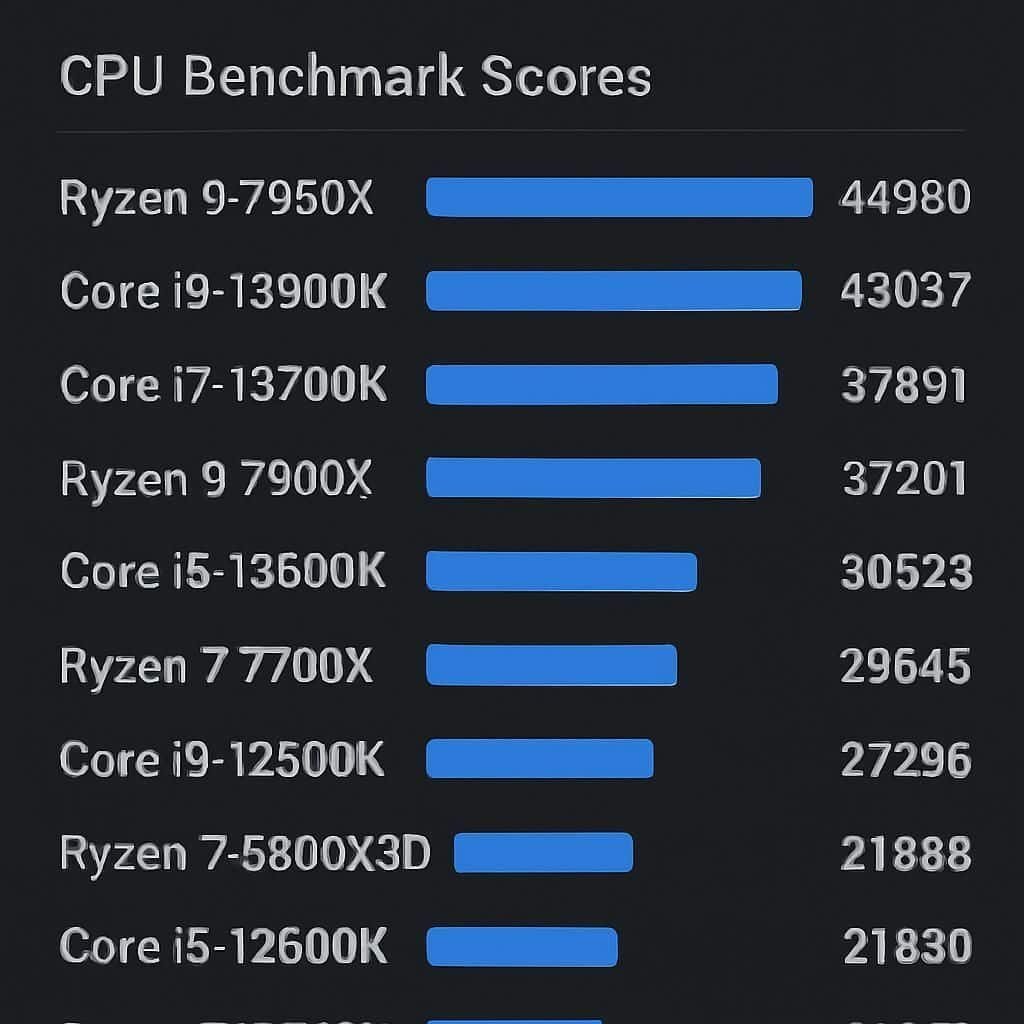
Les données issues de milliers de sessions anonymisées alimentent des tableaux de classement publics. On peut y filtrer par type de processeur, mode de test ou catégorie d’appareil, et situer ainsi sa machine par rapport à la moyenne mondiale. Alex adore montrer à ses collègues où se positionnent leurs ordinateurs de bureau par rapport aux meilleures stations haut de gamme.
Les classements sont présentés sous plusieurs formes : moyennes globales, meilleurs résultats par mode de stress et statistiques sur la répartition des architectures testées. Un tableau synthétique aide à lire ces informations en un coup d’œil :
Type de test | Usage principal | Durée typique |
|---|---|---|
Monocœur | Réactivité applications légères | Court |
Multicœurs | Travail créatif, productivité intensive | Moyen |
Stress prolongé | Stabilité, thermique, bruit | Long |
Pour exploiter pleinement ces données comparatives, il suffit de repérer dans quel percentile se situe son processeur et d’en déduire s’il vaut la peine d’être conservé ou remplacé. Cette visualisation transforme un test isolé en véritable outil de décision pour l’utilisateur final.
Pour finir, un récapitulatif des éléments à surveiller lors de vos campagnes de mesure permet de garder le cap :
Choisir un navigateur cohérent sur toutes les machines testées.
Assurer une alimentation stable et un refroidissement efficace.
Réaliser plusieurs passages et analyser les écarts plutôt qu’un seul chiffre brut.
Contexte | Outil recommandé | Indicateur clé |
|---|---|---|
Usage web quotidien | Test en navigateur photon-mapping | Fluidité des applications en ligne |
Jeux et 3D avancée | Suite native avec tests CPU/GPU | Images par seconde et latence |
Audit de parc informatique | Combinaison tests web + rapports centralisés | Homogénéité et détection d’anomalies |
Faut-il fermer toutes les applications avant de lancer un test CPU en ligne ?
Oui, il est fortement recommandé de fermer les programmes et onglets inutiles afin de limiter les interférences. Cela permet au processeur de se consacrer entièrement au test et améliore la répétabilité des mesures entre plusieurs exécutions.
Pourquoi mes scores varient-ils légèrement d un test a l autre ?
De petites variations sont normales car le système d exploitation, le navigateur et certains services en tache de fond consomment des ressources de maniere ponctuelle. Realiser plusieurs passages et calculer une moyenne offre une image plus fiable de la performance globale.
Un benchmark dans le navigateur remplace-t-il un outil natif installe sur le PC ?
Non, il le complete. Le test dans le navigateur mesure surtout le comportement du CPU dans un contexte applicatif web, tandis qu un outil natif evalue plus finement la capacite brute du processeur et d autres composants comme le GPU ou les disques.
Les ordinateurs portables et smartphones sont-ils penalises par la gestion thermique ?
Souvent oui. Pour limiter la chaleur et preserver la batterie, ces appareils reduisent la frequence du processeur lors de charges prolongees. Les scores peuvent donc etre inferieurs a ceux d une tour de bureau mieux refroidie, meme avec une generation de processeur similaire.
Quel navigateur choisir pour obtenir les meilleures performances de test ?
Les navigateurs modernes comme ceux bases sur Chromium offrent generalement les meilleurs temps d execution, mais tous les grands navigateurs restent compatibles. L essentiel est de garder le meme navigateur pour toutes vos comparaisons afin de limiter les biais lies au moteur de script.